Word 目錄 連結 2003
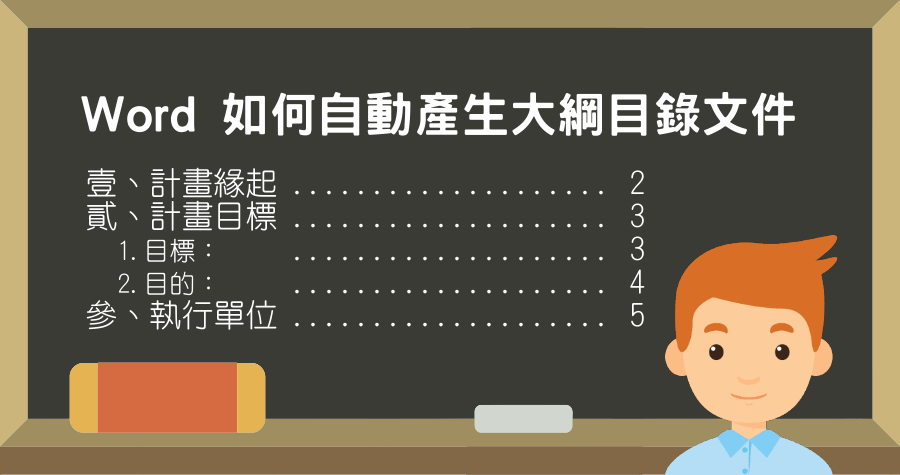
不少同學在製作學習歷程或是備審資料時,會手動打一份目錄,但其實Word有內建自動新增目錄的功能,還能設成文字段落的超連結,點擊目錄小標題就能跳往該段落,讓教授和審核老師能更有效率的閱讀你的檔案,本篇筆者就來教你怎麼做學習歷程Word目錄!,如何在Word檔中...
本篇要教大家Word自動產生目錄怎麼用,在製作報告或專題時常常會有落落長的文件,這時候加入頁碼和設定目錄是一個必備的文書技巧,只要依照下面方法快速就能跑出點點的連結對齊目錄,可自訂階層和樣式還能製作圖表目錄,無論是在2003,2007,2010,2013的...
** 本站引用參考文章部分資訊,基於少量部分引用原則,為了避免造成過多外部連結,保留參考來源資訊而不直接連結,也請見諒 **
學習歷程 Word 目錄製作教學:讓標題變段落超連結
不少同學在製作學習歷程或是備審資料時,會手動打一份目錄,但其實 Word 有內建自動新增目錄的功能,還能設成文字段落的超連結,點擊目錄小標題就能跳往該段落,讓教授和審核老師能更有效率的閱讀你的檔案,本篇筆者就來教你怎麼做學習歷程 Word 目錄!
Word目錄快速製作,階層一目了然
這樣的目錄不僅結構分明,還能隨內容調整而自動更新,省去重新編排的麻煩,大大提升排版效率與文件品質。 本文將介紹如何利用Word的內建工具快速建立目錄,從設定標題階層、插入目錄,再到更新目錄內容的操作步驟,深入淺出地帶領讀者掌握實用技巧。
【有影片】Word目錄製作教學-階層目錄、連結目錄!馬上會
本篇要教大家 Word 自動產生目錄怎麼用,在製作報告或專題時常常會有落落長的文件,這時候 加入頁碼 和設定目錄是一個必備的文書技巧,只要依照下面方法快速就能跑出點點的連結對齊目錄,可自訂階層和樣式還能製作圖表目錄,無論是在2003,2007,2010,2013的 ...
Word 目錄怎麼做?設定目錄階層、新增章節、圖表目錄,調整後自 ...
步驟1.在設定頁碼之前,先在文件的大段落之間,使用「分隔設定」的「下一頁」來替文件設定分節,此處以第幾章來劃分。 步驟2.接著到「常用」的分頁,替各章節的標題套用「多層次清單」,Word清單庫已經內建幾個範本,可以按照需求挑選套用。 步驟3.套用之後,這裡看到Word的範本與我們期望的樣式有所差異,所以我們進「定義新的多層次清單」來做修改。 步驟4.(1)選定要修改的階層後,可進一步設定其字型或縮排位置。(2)選擇「較多」以開啟更多選項,在「圖庫顯示的層級」中,比照文件章節的階層來設定為第1層或第2層。
Word目錄連結:打造專業文檔的導航利器與實用技巧
當你輕鬆搞定一份上百頁的專業文件,點擊目錄就能精準跳轉到任何頁面時,那種成就感,絕對會讓你愛上 Word 的! 別再猶豫了,現在就打開你的 Word,親手打造一份擁有完美目錄連結的專業文件吧! 你會發現,文書處理真的可以很簡單,也很有效率!